

4 Hotkeys Traders Need in Thinkorswim: When a Keypad Pays
Abre el menú de Configuración (Setup) en la esquina superior derecha, haz clic en Ajustes de la aplicación (Application Settings) y luego selecciona la pestaña Teclas de acceso rápido (Hot keys). Desde ahí, primero habilita las sugerencias de teclas de acceso rápido (Hot Key Tooltips), asigna tus comandos de Active Trader como comprar, vender y cerrar posiciones, y haz clic en Aplicar ajustes (Apply settings). Antes de operar en tiempo real con cualquier configuración nueva, pruébala en PaperMoney hasta que se ejecute exactamente como esperas.
En resumen:
- Las teclas de acceso rápido deben configurarse una por una y probarse inmediatamente para evitar conflictos y asegurar una configuración correcta.
- Los comandos clave para el trading activo incluyen Alt+B para comprar, Alt+S para vender, Alt+F para cerrar posiciones y Alt+R para invertir posiciones.
- Usar combinaciones de dos teclas para acciones irreversibles, como cancelar todas las órdenes, minimiza ejecuciones accidentales.
- Exporta e importa tus configuraciones de teclas de acceso rápido regularmente para preservar tus ajustes entre dispositivos y evitar pérdidas tras las actualizaciones.
- Los teclados programables físicos pueden superar a las teclas de acceso rápido de software en el trading de alta frecuencia, permitiendo una ejecución más rápida y confiable.
Tabla de contenidos
- Paso a paso: Asignando tus primeras teclas de acceso rápido en thinkorswim
- Mejores asignaciones de teclas de acceso rápido para trading activo
- Configuración de plantillas de acción para órdenes complejas
- Solución de conflictos de teclas y teclas que no responden
- Respaldo y traslado de tu configuración de teclas
- Cuándo las teclas de hardware superan a las de software
- Fuentes
- Preguntas frecuentes
Paso a paso: Asignando tus primeras teclas de acceso rápido en thinkorswim
La pestaña de Teclas de acceso rápido (Hot keys) está un poco más oculta de lo que la mayoría de los traders espera, pero una vez allí, la disposición resulta intuitiva. Haz clic en Setup en la esquina superior derecha de la plataforma, elige Application Settings y luego haz clic en la pestaña Hot keys en el lado izquierdo del cuadro de diálogo. Este es el centro de control para cada acceso directo que thinkorswim permite modificar.
Los comandos están clasificados en cinco categorías: General, Active Trader, WatchList, Chart y thinkScript Editor. Active Trader es donde residirán la mayoría de tus asignaciones relacionadas con la ejecución, así que empieza por ahí antes de explorar las otras.
Aquí tienes el flujo real de asignación:
- Elige la categoría que contiene el comando que deseas (Active Trader para ejecución de órdenes, Chart para herramientas de dibujo, etc.).
- Busca el comando específico en la lista y haz clic en él para seleccionarlo.
- Haz clic en Custom y presiona la combinación de teclas deseada, generalmente un modificador como Ctrl, Alt o Shift más una letra o número.
- Si esa combinación ya está ocupada, thinkorswim señalará el conflicto y ofrecerá Reasignar (Reassign), lo que sobrescribe la asignación anterior.
- Haz clic en Apply settings para confirmar.
¿Hiciste un desastre? Hay un botón de Restore Defaults en el mismo cuadro de diálogo que revierte todo a las configuraciones de fábrica, así que experimentar no conlleva mucho riesgo.
Consejo profesional: Asigna un comando a la vez y pruébalo inmediatamente en lugar de configurar diez teclas seguidas. Es mucho más fácil detectar un conflicto o un error tipográfico cuando solo verificas un cambio a la vez en lugar de desenredar un lote después.
Mejores asignaciones de teclas de acceso rápido para trading activo
Las cuatro teclas de acceso rápido más importantes, según la propia documentación de thinkorswim, son Comprar a mercado (Buy Market), Vender a mercado (Sell Market), Cerrar posición (Flatten) e Invertir posición (Reverse). Pertenecen a la categoría Active Trader y son las que usarás docenas de veces por sesión si haces trading activamente.
Una distribución inicial sensata sería así:
- Alt + B para comprar a mercado
- Alt + S para vender a mercado
- Alt + F para cerrar tu posición actual
- Alt + R para invertirla
- Shift + 1, 2, 3 para escalar en una escalera de órdenes de compra con diferentes tamaños
- Ctrl + Delete o una combinación similar deliberada para cancelar todas las órdenes activas
Esa última merece su propia regla: nunca asignes una acción destructiva o de compromiso de capital a una tecla única que se pueda presionar por error fácilmente. Un comando de "Vender todo" o "Cancelar todo" en una sola letra es un accidente esperando ocurrir. Asígnala a una combinación de dos teclas y mantén un registro escrito o en una hoja de cálculo de cada asignación que crees. Si alguna vez cambias a una máquina nueva, ese registro marcará la diferencia entre una configuración de cinco minutos y empezar de cero.
Las distribuciones de la comunidad, como el patrón Alt+B, Alt+S, Alt+F utilizado por educadores de trading, son un buen punto de partida, pero son genéricas por diseño. Tu propio estilo de trading, la disposición de tu teclado e incluso el tamaño de tu mano deben dar forma al esquema final.
La velocidad es el objetivo principal aquí. Alcanzar el ratón para hacer clic en un ticket de orden toma notablemente más tiempo que una sola pulsación que tus dedos ya conocen, razón por la cual muchos traders ven los beneficios descritos en Why Automate Order Execution: A Trader’s Guide. Esa diferencia se acumula a través de docenas de operaciones, lo cual es el argumento completo para dedicar veinte minutos ahora a dejar tus asignaciones bien hechas.
Configuración de plantillas de acción para órdenes complejas
Una tecla de acceso rápido no tiene que ejecutar solo una orden simple. Dentro de la pestaña Hot keys, busca la opción Configure o Action Template, que te permite agrupar varios parámetros de orden en una sola pulsación.
Una plantilla de acción (Action Template) puede contener tipo de orden, compensaciones de precio (offsets) relativas al BID, ASK o LAST, niveles OCO, cantidad y tiempo de validez, todo en un solo paquete. En lugar de introducir manualmente un stop y un objetivo después de cada entrada, vinculas toda la secuencia a una tecla.
Dos plantillas que vale la pena crear de inmediato:
- Plantilla de salida con bracket: entra en una posición con un stop-loss y un objetivo de beneficios vinculados como un par OCO, para que la protección esté activa en el instante en que se ejecute la orden.
- Plantilla de compra con offset: coloca una orden límite unos centavos por debajo del ASK actual, útil para setups de scalping donde buscas un mejor llenado que el que ofrece una orden a mercado.
Los traders profesionales suelen crearlas porque encadenar pasos manuales por separado cuesta segundos valiosos cada vez, y esos segundos importan más en mercados rápidos que en una tarde lenta.
Consejo profesional: Crea tu primera plantilla de acción en torno a tu setup de trading más repetido, no el más complicado. Si haces scalping del mismo patrón diez veces al día, esa es la plantilla que vale la pena perfeccionar primero.
Prueba cada plantilla en PaperMoney antes de que toque una cuenta real. Un offset mal configurado o un bracket invertido puede convertir un atajo útil en un error costoso.
Solución de conflictos de teclas y teclas que no responden
Incluso una configuración bien planificada falla a veces. Aquí tienes lo que suele causarlo y cómo arreglarlo.
- La ventana de la plataforma no está enfocada. Thinkorswim solo escucha las teclas de acceso rápido cuando su ventana tiene el foco activo, por lo que un clic perdido en otra aplicación hará que tus atajos dejen de funcionar.
- Tu sistema operativo está interceptando la combinación. Tanto Windows como macOS reservan ciertas combinaciones de teclas para funciones del sistema, lo que puede anular lo que asignaste dentro de thinkorswim.
- Dos comandos comparten la misma pulsación. La plataforma te avisará y ofrecerá Reasignar cuando esto ocurra, pero vale la pena escanear periódicamente cada categoría en busca de solapamientos accidentales creados hace meses.
- Una actualización de software restableció algo. Las actualizaciones de la plataforma a veces restablecen los ajustes, así que vale la pena volver a abrir la pestaña Hot keys después de cualquier actualización importante para confirmar que nada ha cambiado.
Probar cada asignación en PaperMoney sigue siendo la forma más confiable de detectar una tecla rota antes de que te cueste dinero en una cuenta real.
| Problema | Causa probable | Solución rápida |
|---|---|---|
| La tecla no hace nada | Ventana de thinkorswim no enfocada | Haz clic en la plataforma y vuelve a intentar |
| Se ejecuta la acción incorrecta | Asignación superpuesta | Reasigna uno de los comandos en conflicto |
| La tecla dejó de funcionar tras actualización | Ajustes reseteados por la actualización | Reabre la pestaña Hot keys, verifica y reaplica el respaldo |
| La combinación no se registra en absoluto | Conflicto de atajos a nivel de sistema operativo | Elige una combinación de modificadores diferente |
Respaldo y traslado de tu configuración de teclas
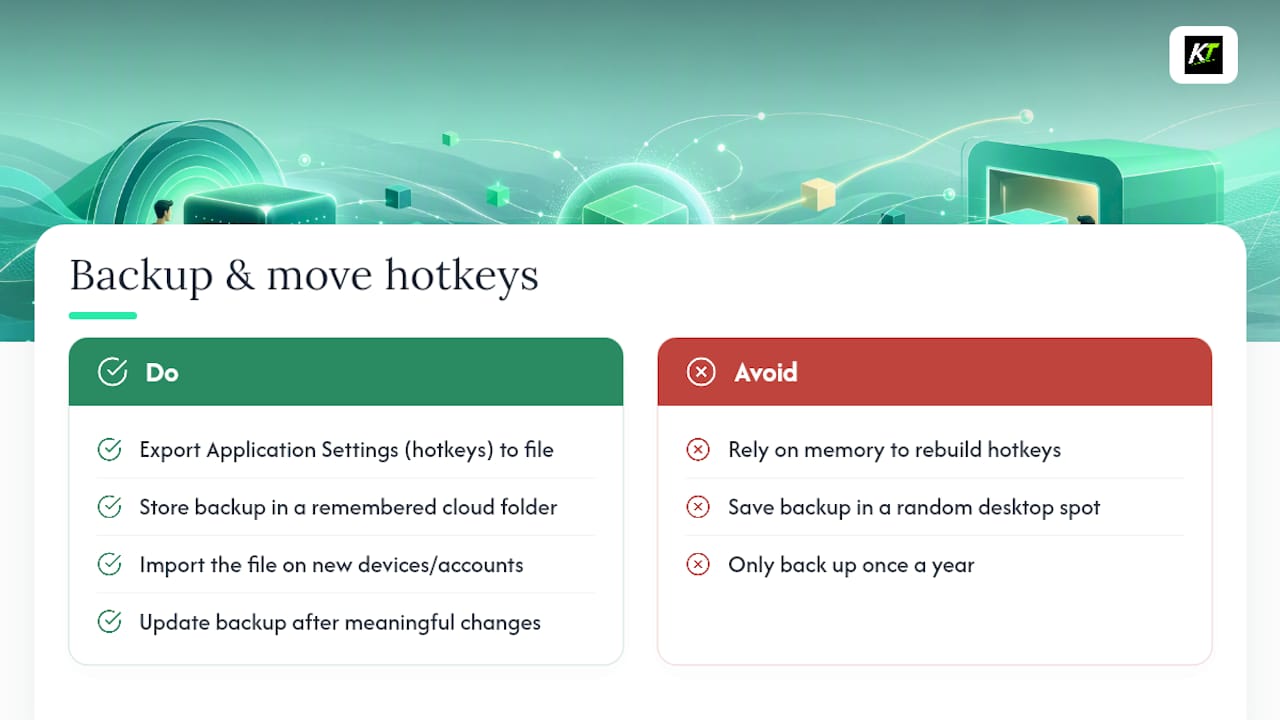
Thinkorswim te permite exportar tus ajustes de la aplicación, incluyendo las teclas de acceso rápido, para que una computadora nueva o una plataforma reinstalada no signifiquen reconstruir todo desde cero. Dentro del menú de Setup, busca la opción para guardar o exportar tu configuración actual a un archivo. Mantén ese archivo en un lugar que realmente recuerdes; una carpeta en la nube funciona mejor que un lugar aleatorio en tu escritorio.
Cuando cambies a un nuevo dispositivo o configures una segunda cuenta, importa ese mismo archivo a través del menú de Setup en lugar de reingresar manualmente cada combinación. Esto restaura tus categorías, tus asignaciones personalizadas y cualquier plantilla de acción que hayas creado, todo en un solo paso.
Esto es más importante de lo que parece la primera vez que tu laptop muere en plena sesión o añades una segunda pantalla en un escritorio diferente. Los traders que omiten este paso tienden a reconstruir sus teclas de memoria, y la memoria es un mal sustituto para un archivo de configuración guardado, especialmente para un esquema con una docena o más de asignaciones personalizadas y plantillas de acción complejas.
Actualiza tu archivo de respaldo cada vez que realices un cambio significativo, no solo una vez al año. Un respaldo de hace seis meses que carece de tus últimas tres plantillas de acción no es un buen respaldo. Si usas la misma configuración en una cuenta de firma de trading (prop firm) y una cuenta personal, exportar una vez e importar dos veces mantiene ambos entornos consistentes, lo cual es vital si cambias entre ellos durante el día de trading y no puedes permitirte pensar en qué esquema estás usando.
Cuándo las teclas de hardware superan a las de software
Las teclas de software resuelven la mayoría de las necesidades de un trader activo, pero comparten una limitación: tus dedos aún tienen que encontrar la tecla correcta en un teclado de tamaño completo, bajo presión, sin mirar. Ahí es donde un dispositivo dedicado cambia la ecuación.
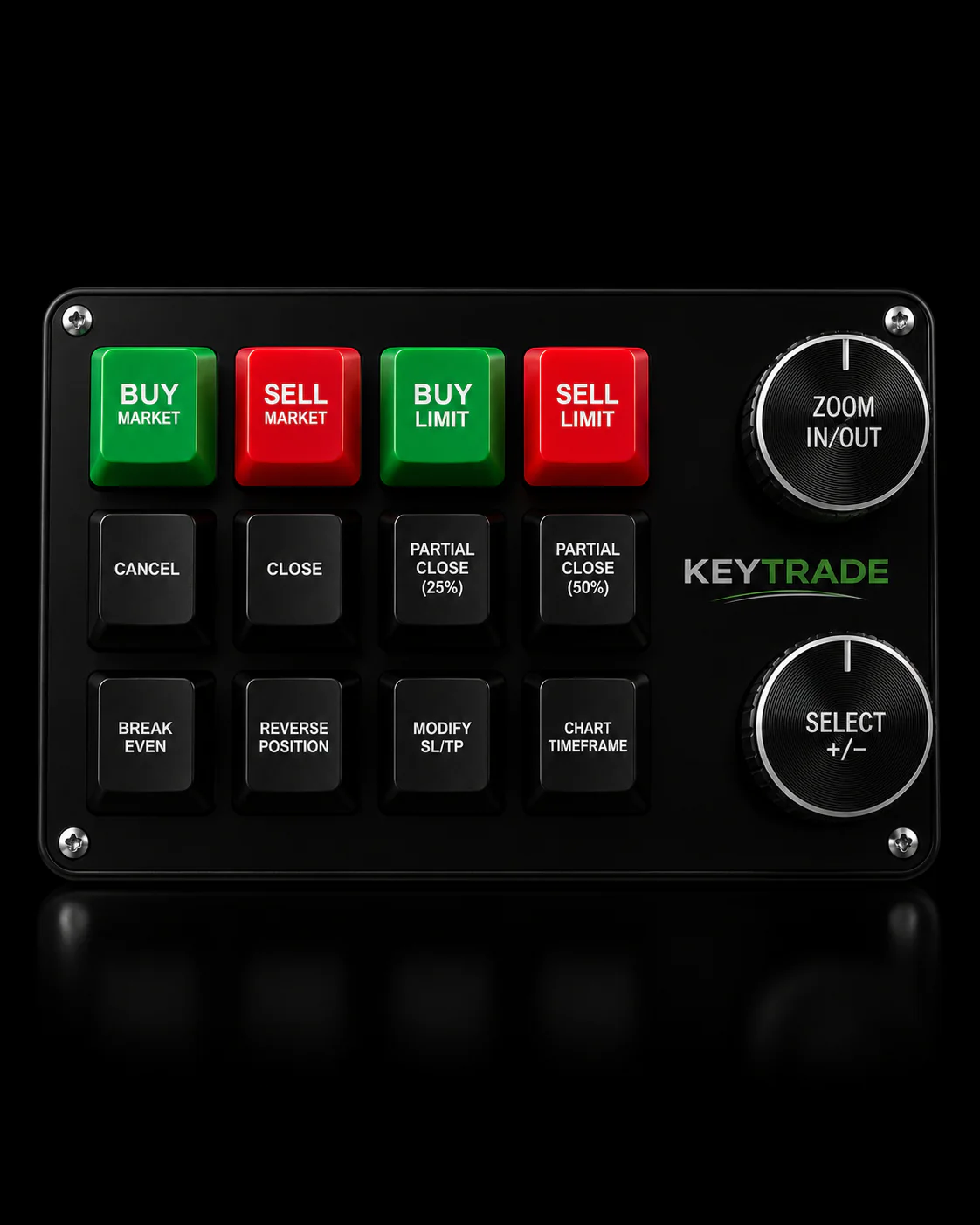
Key-trade construye teclados programables que mapean botones físicos directamente a los mismos comandos y plantillas de acción que de otro modo asignarías a una combinación de teclado dentro de thinkorswim. Una pulsación de botón es más rápida y confiable que una combinación de modificador más letra escrita a ciegas, particularmente durante el scalping o el day trading de alta frecuencia, donde medio segundo de vacilación puede ser la diferencia entre un buen llenado y uno malo.
Mentiríamos si dijéramos que todo trader necesita uno. Si haces un puñado de operaciones al día y tienes tiempo para pensar entre ellas, un esquema de teclas de software bien organizado es suficiente. Donde un teclado físico justifica su costo es en flujos de trabajo de alta frecuencia y alta consecuencia: mesas de trading propio, scalpers y cualquiera cuya velocidad de ejecución esté directamente ligada a su ventaja competitiva.
— key-trade
Fuentes
Preguntas frecuentes
¿Cómo configuro una tecla de acceso rápido en Thinkorswim?
Haz clic en Setup en la esquina superior derecha, elige Application Settings, abre la pestaña Hot keys, selecciona un comando, haz clic en Custom, presiona tu combinación de teclas elegida y luego haz clic en Apply settings para guardarla.
¿Cómo cambio una tecla de acceso rápido existente?
Selecciona el comando en la pestaña Hot keys, haz clic en Custom, presiona la nueva combinación y confirma Reassign si la plataforma señala un conflicto con una asignación existente.
¿Existe un manual oficial de Thinkorswim para teclas de acceso rápido?
Sí. La documentación oficial de atajos de teclado de Thinkorswim cubre la pestaña Hot keys, el desglose de categorías y la configuración de plantillas de acción en detalle.
¿Para qué se utilizan las teclas de acceso rápido en el trading?
Las teclas de acceso rápido permiten ejecutar, modificar o cancelar órdenes con una sola pulsación en lugar de navegar por menús, lo que reduce el tiempo de ejecución en acciones repetidas como comprar, vender o cerrar una posición.
¿Debo probar las nuevas teclas antes de usarlas con dinero real?
Sí. Probar cada nueva tecla o plantilla de acción en PaperMoney confirma que se comporta como se espera antes de que toque capital real.