

Avoid Synthetic OCO Risk with Platform Hotkeys, $59 Keypad
Un hotkey de tipo OCO bracket envía una entrada junto con un stop-loss y un take-profit vinculados con una sola pulsación, lo que le permite entrar y proteger una operación al instante. La principal ventaja es la velocidad y la disciplina: elimina las decisiones en fracciones de segundo que conducen a salidas emocionales, y sus parámetros de riesgo se aplican en el momento en que se ejecuta su orden. Un aspecto a tener en cuenta es si su plataforma gestiona la orden OCO de forma nativa en el mercado o de manera sintética en su propia máquina, ya que esto afecta a lo que sucede si se pierde la conexión.
TL;DR:
- Las órdenes OCO nativas en el mercado persisten durante las desconexiones, lo que reduce el riesgo en comparación con las órdenes sintéticas gestionadas únicamente por el software de trading.
- Los hotkeys suelen asignarse a plantillas de órdenes con parámetros predefinidos de entrada, stop y objetivo, lo que permite una ejecución y aplicación del riesgo inmediatas.
- El uso de una cuenta simulada para probar los hotkeys, especialmente tras las actualizaciones de la plataforma, minimiza la posibilidad de errores costosos durante el trading en vivo.
- Los teclados programables replican los hotkeys de la plataforma, ofreciendo botones físicos para un control de brackets más rápido y consistente sin alterar la configuración de trading existente.
- Las estrategias de trading activo, como el scalping y el trading de ruptura, son las que más se benefician de los hotkeys, mientras que el trading discrecional o los algoritmos podrían preferir controles manuales o codificados a medida.
Índice
- Cómo funcionan los hotkeys de bracket OCO
- Patrones y controles de hotkeys comunes en todas las plataformas
- Notas de configuración rápida para las principales plataformas de trading
- Controles de riesgo y pruebas antes de operar en vivo
- Vinculación de un teclado programable con los hotkeys de su plataforma
- Cuándo tienen sentido los hotkeys frente al control manual o algorítmico
- Una opción de hardware para un control de bracket más rápido
- Fuentes
- Preguntas frecuentes
Cómo funcionan los hotkeys de bracket OCO
Una orden OCO, o "una cancela a la otra" (one-cancels-the-other), vincula dos o más órdenes de modo que la ejecución de una cancele automáticamente al resto. Una orden de tipo bracket envuelve un par de salidas OCO, un stop-loss y un take-profit, alrededor de un disparador de entrada, según Optimus Futures. Cuando se ejecuta la entrada, ambos tramos de salida se activan simultáneamente, y el primero que se alcanza cancela al otro.
Las ejecuciones parciales complican esto. Si su entrada solo se ejecuta a medias, un bracket bien construido ajusta las cantidades del stop y del objetivo vinculados para que coincidan, en lugar de dejarle con una exposición desajustada en un lado.
Los hotkeys funcionan asignando una pulsación de tecla a una plantilla de orden preconfigurada. La plantilla contiene su tipo de entrada, las distancias de offset para el stop y el objetivo, y la cantidad predeterminada. Al pulsar la tecla, se introducen esos parámetros y se transmite la orden sin necesidad de tocar el ratón ni volver a escribir números. Algunas plataformas utilizan editores de hotkeys integrados, mientras que otras dependen de scripts o macros de teclado superpuestos al software de trading.
La distinción entre nativo y sintético importa más de lo que la mayoría de los traders creen:
- OCO nativo: Las órdenes residen en el exchange o en el servidor del bróker, por lo que persisten incluso si su plataforma se bloquea o su conexión a internet cae.
- OCO sintético: Las órdenes son gestionadas por su software de trading, lo que significa que una desconexión puede dejar un tramo activo sin una orden de cancelación que lo respalde.
Antes de configurar un hotkey basado en un bracket, confirme qué tipo envía su plataforma. El departamento educativo de AvaTrade señala que las OCO sintéticas son vulnerables a la desconexión del cliente, lo cual es un riesgo real si opera desde un portátil con una conexión Wi-Fi inestable.
La latencia de ejecución para una configuración de hotkey bien ajustada en plataformas de acceso directo puede ser muy baja, permitiendo una ejecución rápida de las operaciones, según Optimus Futures. Esa brecha entre pulsar un hotkey y una entrada de orden mediante ratón suele ser la diferencia entre obtener el precio deseado o tener que perseguirlo.
Patrones y controles de hotkeys comunes en todas las plataformas
Casi todas las plataformas de trading serias organizan sus hotkeys en torno al mismo puñado de acciones, aunque los menús tengan un aspecto distinto. Aprender estas categorías una vez significa que puede trasladar la lógica a una nueva plataforma en minutos.
- Seleccionar OCO o plantilla de bracket: Esta tecla carga su combinación guardada de entrada, stop y objetivo.
- Comprar o vender a precio de bid, ask o mercado: Teclas separadas para entradas agresivas frente a pasivas le permiten elegir su estilo de ejecución sobre la marcha.
- Establecer cantidad de la orden: Una tecla dedicada o un atajo numérico ajusta el tamaño sin abrir un cuadro de diálogo.
- Transmitir: Esto envía la orden al mercado. En muchas plataformas está separado de la tecla que crea la orden, lo que le da la oportunidad de echar un vistazo rápido al ticket primero.
- Cancelar o abandonar: Una única tecla que retira inmediatamente una orden o tramo de bracket en curso.
- Mover la última orden hacia arriba o abajo: Útil para ajustar un precio de stop o límite por un tick sin tener que volver a escribirlo.
La mayoría de las plataformas utilizan por defecto combinaciones de Ctrl, Alt y Shift, junto con las teclas F y el teclado numérico, porque esas teclas están lejos de la escritura normal y reducen las pulsaciones accidentales. Un esquema predeterminado sensato mantiene las acciones destructivas, como transmitir y cancelar, en teclas que requieren una tecla modificadora, mientras que las acciones menos arriesgadas, como los ajustes de precio, pueden asignarse a teclas simples o al teclado numérico.
Un proceso eficaz de creación de plantillas es: cree primero la plantilla de orden, estableciendo su offset de entrada y las distancias de stop y objetivo en ticks o puntos. Asigne esa plantilla a una tecla dedicada que no confunda con ninguna otra. Luego, asigne una tecla separada y claramente distinta para cancelar esa misma orden, ya que una tecla de cancelación situada junto a su tecla de compra es pedir un error. Por último, pruebe toda la secuencia en un simulador utilizando un instrumento con un tamaño de tick conocido, para verificar que los offsets llegaron exactamente donde esperaba.
Consejo profesional: Utilice una transmisión en dos pasos (previsualizar y luego confirmar) siempre que esté probando una nueva plantilla o aumentando el tamaño más allá de su posición normal, de modo que una sola tecla mal asignada no se convierta en una pérdida real.
Notas de configuración rápida para las principales plataformas de trading
Los menús de hotkeys varían según la plataforma, pero la lógica de configuración es lo suficientemente consistente como para que una lista de verificación corta funcione en casi cualquier lugar: abra sus preferencias de hotkeys, cree o seleccione una plantilla, asigne una tecla y pruébela en una cuenta simulada antes de operar en vivo.
NinjaTrader mantiene sus hotkeys de entrada de órdenes en un panel de configuración dedicado, y la plataforma incluye un interruptor de órdenes OCO asignado por defecto a Ctrl+Z, según la documentación de soporte de NinjaTrader. Desde ahí, puede asignar acciones de compra y venta a precios de bid, ask o mercado, y las conexiones simuladas de NinjaTrader facilitan la confirmación de que su bracket se dispara correctamente antes de arriesgar capital real.
Trading Technologies (TT) documenta sus teclas reservadas en detalle, incluyendo un Ctrl+Alt+O por defecto para seleccionar OCO nativo y una tecla de bracket por defecto asignada al carácter de corchete izquierdo, según la página de preferencias de hotkeys de Trading Technologies. TT separa explícitamente el OCO nativo de su propio tipo de TT Bracket, así que verifique cuál tiene configurada su plantilla antes de confiar en ella en un mercado rápido.
TradeStation integra el soporte de OCO y OSO directamente en su Trade Bar, y un bracket OCO disminuye la cantidad vinculada automáticamente cuando ocurre una ejecución parcial, según la documentación de ayuda de TradeStation. Puede adjuntar plantillas de bracket desde el mismo menú desplegable, y la plataforma admite el apilamiento de varias filas OSO si su estrategia requiere salidas escalonadas.
TradingView gestiona las órdenes bracket a través de sus integraciones con brókers en lugar de un motor de órdenes nativo, ofreciendo preajustes de órdenes y herramientas de gestión de brackets para ajustar o cancelar tramos a medida que cambia su posición, según la página de soporte de TradingView. Debido a que el enrutamiento real de la orden depende de a qué bróker se conecte, sus opciones de hotkeys dependerán del bridge de hotkeys o la API de dicho bróker.
DAS Trader y Sierra Chart exponen paneles de configuración de hotkeys con soporte de rangos y brackets, y las comunidades activas en plataformas como los foros de soporte de Sierra Chart solicitan regularmente características como una tecla dedicada para cancelar la última orden para escalar fuera de las posiciones. Las soluciones alternativas creadas mediante scripts personalizados pueden llenar los vacíos en las primitivas de hotkeys nativas, pero necesitan pruebas cuidadosas ya que pueden comportarse de manera inconsistente ante ejecuciones parciales.
Interactive Brokers (TWS) le permite asignar casi cualquier pulsación de tecla, incluidas combinaciones de Ctrl y Shift, a acciones de creación, transmisión y cancelación de órdenes, según la guía de configuración de Interactive Brokers. Preste atención a cómo se asignan sus reglas de cantidad, ya que TWS puede aplicar una lógica de tamaño de cuenta que cambia el tamaño efectivo de su orden si su plantilla no está construida cuidadosamente.
Para cualquiera de estas plataformas, se aplican los mismos cuatro pasos: abra el menú de preferencias de hotkeys, cree su plantilla de orden, asígnela a una tecla sin usar y ejecútela en una cuenta simulada hasta que se comporte exactamente como se espera.

Controles de riesgo y pruebas antes de operar en vivo
Los hotkeys aceleran la ejecución, pero un error rápido sigue siendo un error. Una rutina de verificación previa corta detecta la mayoría de los problemas antes de que le cuesten dinero.
- Ejecute cada plantilla nueva primero en una cuenta simulada y confirme que el precio de ejecución, la cantidad y ambos tramos del bracket coincidan con lo que creó.
- Verifique los valores predeterminados de la plantilla, especialmente la cantidad y los offsets en ticks, ya que una plantilla guardada de otro instrumento puede arrastrar valores incorrectos.
- Asigne un hotkey de aborto o aplanamiento ("flatten") dedicado que cierre todo inmediatamente, separado de su tecla de cancelación normal.
- Compruebe cómo se comporta su plataforma ante una pérdida de conexión, ya que un OCO nativo se mantiene en el exchange mientras que uno sintético puede dejar un tramo desprotegido, según AvaTrade.
Sobre el dimensionamiento, resista la tentación de establecer sus stops a la distancia de ticks más ajustada que permita su plataforma. Muchos traders experimentados dimensionan los stops basándose en una medida de volatilidad como el Average True Range en lugar de un número fijo de ticks, ya que un stop demasiado ajustado es golpeado por el ruido intradía ordinario mucho antes de que su idea tenga la oportunidad de desarrollarse, un punto reafirmado en la guía de configuración de brackets de TradeStation.
Para la gestión activa, los movimientos de breakeven y las secuencias de escalonamiento de salida mediante una sola tecla le permiten ajustar un bracket en vivo sin reconstruirlo desde cero, pero trate cualquier característica de escalonamiento sintético con la misma precaución de conectividad que un OCO sintético. Como política general, vale la pena restringir sus teclas de mayor riesgo, como los aumentos de tamaño o la sobrescritura de plantillas, a un modo protegido de cuenta, y requerir la transmisión en dos pasos para cualquier cosa con la que no esté familiarizado.
Consejo profesional: Mantenga una confirmación física o en pantalla, incluso algo tan simple como un LED en un teclado, para saber siempre que una pulsación de hotkey se registró antes de asumir que la orden está funcionando.
Vinculación de un teclado programable con los hotkeys de su plataforma
Un teclado de trading programable se superpone a los hotkeys de su plataforma existente en lugar de reemplazarlos. El teclado emula las pulsaciones exactas que su plataforma ya reconoce, por lo que presionar un botón envía la misma señal que un atajo de teclado, solo que sin necesidad de encontrar la combinación de teclas correcta bajo presión.
Los traders suelen asignar botones del teclado a las acciones más importantes para el trabajo con brackets: disparar una entrada con su plantilla de bracket adjunta, cancelar la última orden en curso, ajustar un stop o un objetivo hacia arriba o hacia abajo, y alternar entre tamaños de posición preestablecidos. Como los botones están etiquetados físicamente y fijados en su lugar, el movimiento de la mano disminuye y sus asignaciones se mantienen consistentes entre sesiones, lo cual es vital en una mesa de trading donde la velocidad y la repetibilidad son clave.
Una lista de verificación básica de configuración es:
- Instale el software complementario del teclado y confirme que es reconocido por su sistema operativo.
- Configure cada macro para emitir la secuencia exacta de hotkeys que espera su plataforma.
- Asigne esa macro a la plantilla de orden guardada de su plataforma.
- Pruebe la secuencia completa en un simulador y luego ajuste antes de operar en vivo.
Consejo profesional: Pruebe una asignación a la vez en simulación en lugar de programar todo un teclado de golpe, ya que una sola secuencia de teclas incorrecta puede disparar erróneamente todo un bracket.
Cuándo tienen sentido los hotkeys frente al control manual o algorítmico
Los hotkeys se ganan su lugar con estrategias que necesitan entradas rápidas y repetibles a niveles de precio predecibles: scalping, trading de ruptura y cualquier estilo donde la duda le haga perder la entrada. Si su ventaja depende de la discreción, la lectura del flujo de órdenes o la espera de una confirmación que ninguna plantilla puede capturar, un ticket manual o un algoritmo que codifique sus reglas exactas probablemente le servirá mejor que una secuencia rígida de hotkeys.
El compromiso es real. Los hotkeys le aportan velocidad, pero cada asignación añadida es una cosa más que puede fallar, y un bracket sintético introduce un riesgo de conectividad que una orden nativa del exchange no conlleva. Prefiero ver a un trader ejecutar tres hotkeys bien probados que diez a medio configurar.
Un hábito que vale la pena incorporar a su rutina: vuelva a probar sus asignaciones de hotkeys después de cualquier actualización de la plataforma o cambio de controlador. Un atajo que funcionaba perfectamente el mes pasado puede dejar de funcionar silenciosamente después de un parche, y no querrá descubrirlo durante una operación en vivo.
— key-trade
Una opción de hardware para un control de bracket más rápido
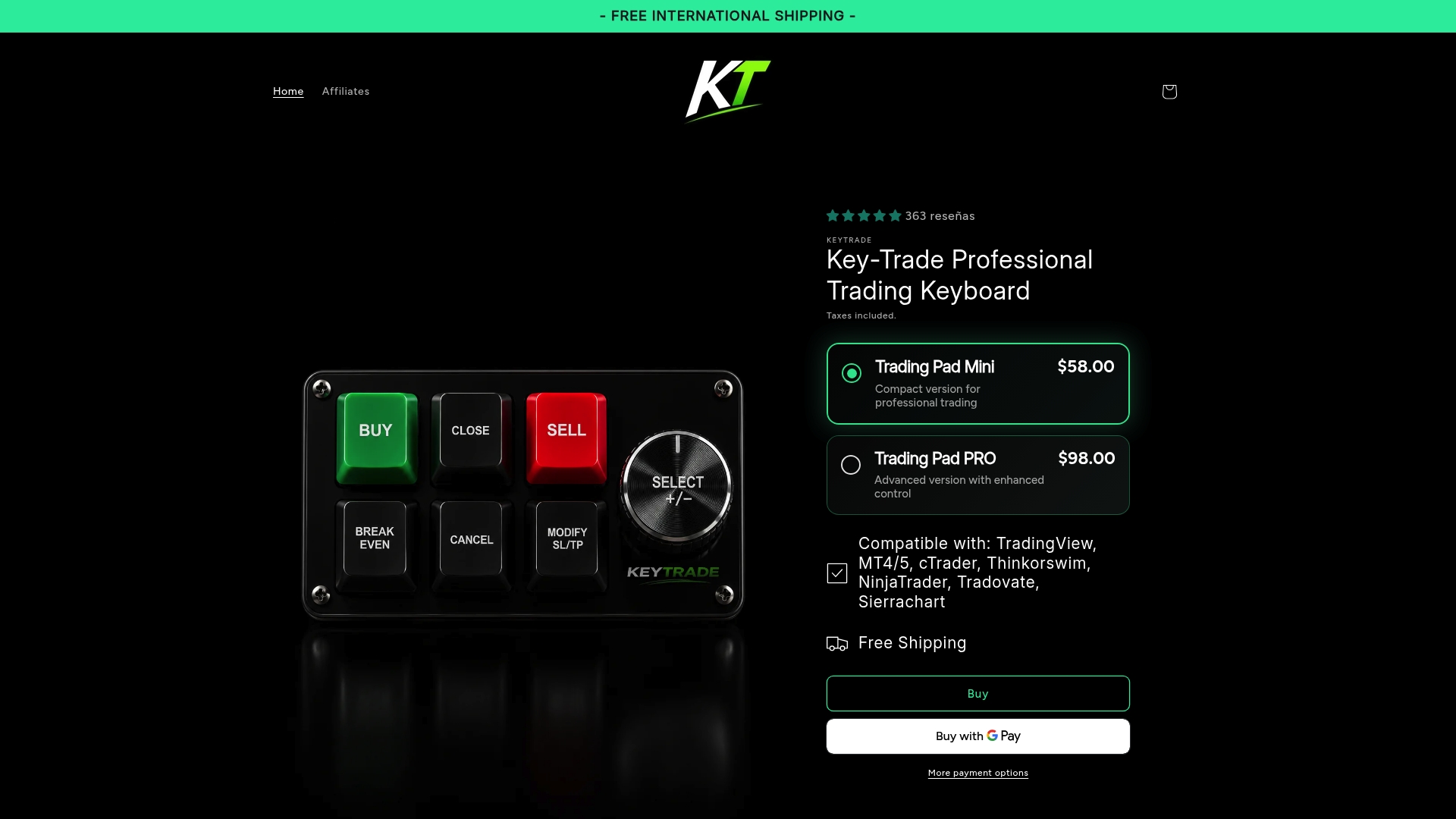
Si ha asignado los hotkeys de bracket OCO de su plataforma y todavía se encuentra buscando teclas en el teclado en medio de una operación, un teclado físico cierra esa brecha. Un teclado de trading profesional está diseñado para integrarse con las principales plataformas, incluyendo TradingView, NinjaTrader, MetaTrader 4 y 5, cTrader, SierraChart, Thinkorswim y Tradovate, con más plataformas añadidas con el tiempo.
- Los botones programables se asignan directamente a sus plantillas de bracket existentes, por lo que conserva la lógica que ya probó.
- Las teclas dedicadas para entradas, cancelaciones y cambios de tamaño reducen el movimiento de la mano en comparación con un teclado estándar.
- La configuración no requiere programación, solo asignar cada botón a la secuencia de hotkeys que su plataforma ya reconoce.
Pruebe primero asignando su propia plantilla de bracket a un botón del teclado en un simulador. Cuando esté listo para una configuración física, el Teclado de Trading Profesional Key-Trade tiene un precio inicial de $59 pago único, con guías de configuración para cada plataforma compatible.
Fuentes
- OCO & Bracket Orders (Optimus Futures Learn)
- Hotkeys Preferences – Trading Technologies
- OCO, OSO Orders on the Trade Bar - TradeStation Help
- Order brackets — TradingView Support
FAQ
What does an OCO bracket hotkey actually do?
It sends an entry order along with a linked stop-loss and take-profit using a single keystroke, so all three legs are built and transmitted together. The moment either exit fills, the platform cancels the other automatically, per Optimus Futures.
Is native OCO better than synthetic OCO for hotkeys?
Native OCO orders are managed on the exchange or broker server, so they stay active even if your platform disconnects, while synthetic OCO orders depend on your own software staying connected. AvaTrade’s education guide recommends confirming which type your platform uses before relying on it for unattended risk management.
Which platforms support customizable OCO bracket hotkeys?
NinjaTrader, Trading Technologies, TradeStation, TradingView, DAS Trader, Sierra Chart, and Interactive Brokers TWS all support some form of customizable order hotkeys, though the depth of native bracket support varies. NinjaTrader includes a built-in OCO toggle, documented as Ctrl+Z by default, while TradingView routes bracket orders through its broker integrations rather than a native engine.
Can a physical keypad replace platform hotkeys?
A keypad does not replace platform hotkeys, it emulates the same keystrokes your platform already recognizes through programmable buttons. Devices like the Key-Trade Professional Trading Keyboard are built to work alongside platforms such as NinjaTrader, TradingView, and Thinkorswim rather than as a separate order system.
How do I test a new OCO bracket hotkey safely?
Build the template, assign it to a key you will not confuse with another action, and run it in a simulated account first to confirm the entry, stop, and target all land where you expect. Check how the bracket behaves on a partial fill and on a dropped connection before you ever use it with real capital.