

Prop Firms: 2 Minute Daily, 1 Hour Deep Clean for Trading Keypads
Para limpiar un teclado de trading de forma segura, apágalo, desenchúfalo y sigue una rutina de tres niveles utilizando paños que no suelten pelusa, aire comprimido y alcohol isopropílico de al menos 90% para tareas internas. Evita por completo la lejía, la acetona y el peróxido de hidrógeno. Realiza limpiezas rápidas con frecuencia, una limpieza profunda quitando las teclas mensualmente y una limpieza a fondo cada varios meses. Si entra líquido, desconéctalo inmediatamente y deja que todo se seque al aire durante al menos 24 horas antes de probarlo.
Resumen:
- Limpia regularmente con aire comprimido y paños de microfibra para evitar la acumulación de polvo que puede causar falta de respuesta o pegajosidad.
- Utiliza un extractor de teclas para limpiezas profundas mensuales, sumergiendo las teclas en agua tibia con jabón y asegurándote de que cada parte esté completamente seca antes de volver a montar.
- Ante derrames de líquidos, desenchufa inmediatamente, drena y limpia con alcohol isopropílico de 90%+; luego, deja secar al aire al menos 24 horas antes de probar.
- Para teclas rebeldes, aplicar gotas de alcohol isopropílico y trabajarlo en el interruptor puede restaurar su funcionamiento sin necesidad de reemplazo.
- Sigue un programa de limpieza estricto según el uso, con limpiezas rápidas semanales, limpiezas profundas mensuales y restauraciones semestrales para mantener un rendimiento óptimo.
Índice de contenidos
- Herramientas esenciales y suministros de limpieza seguros para teclados de trading
- Nivel 1: limpieza rápida para mantenimiento diario o al finalizar la sesión
- Nivel 2: limpieza regular con extracción de teclas para una pasada profunda mensual
- Nivel 3: limpieza profunda y restauración para teclas pegajosas o lentas
- Pasos inmediatos tras un derrame de líquido en un teclado de trading
- Cómo restaurar interruptores pegajosos o que no responden sin reemplazar piezas
- Cadencia de limpieza recomendada y hábitos para traders profesionales
- Cómo se cuidan los dispositivos dentro de la rutina de una firma de trading (prop firm)
- Obtén un teclado diseñado para este tipo de mantenimiento
- De dónde provienen estas instrucciones de limpieza
- Fuentes
- Preguntas frecuentes
Herramientas esenciales y suministros de limpieza seguros para teclados de trading
Un teclado de trading tiene más contacto con los dedos por hora que casi cualquier otro dispositivo de escritorio, por lo que tener los suministros adecuados a mano es más importante que tener muchos. Mantén esto al alcance de tu estación de trading:
- Paños de microfibra que no suelten pelusa para limpiar teclas y carcasas sin rayar.
- Aire comprimido con boquilla de pajita para eliminar polvo y migas de entre las teclas.
- Alcohol isopropílico de 90%+ para limpiar interruptores internos y suciedad persistente.
- Un cepillo de cerdas suaves (un cepillo de dientes viejo y limpio sirve) para placas y carcasas de interruptores.
- Un extractor de teclas para quitar las tapas sin romper los tallos.
- Un recipiente pequeño para remojar las teclas durante limpiezas más profundas.
El alcohol isopropílico al 90% o superior se evapora más rápido y contiene menos agua que la solución al 70% que se vende para uso cutáneo; esta es la razón por la que HP recomienda la mayor concentración para trabajos en interruptores mecánicos. Nunca utilices lejía, peróxido de hidrógeno, acetona o diluyentes de pintura en ninguna parte del teclado. Nunca inviertas una lata de aire comprimido, ya que puede rociar propulsor líquido en los interruptores, y nunca rocíes limpiadores en aerosol directamente en las aberturas entre las teclas.
Nivel 1: limpieza rápida para mantenimiento diario o al finalizar la sesión
Esta rutina toma unos dos minutos y evita que el polvo, las migas y la grasa de la piel se acumulen entre las limpiezas profundas.
- Desenchufa el teclado y apágalo completamente.
- Retira las baterías si la unidad las utiliza.
- Gira el teclado boca abajo y golpéalo suavemente para desprender residuos sueltos.
- Sostén el aire comprimido en posición vertical y utiliza ráfagas cortas de uno a dos segundos a través de los huecos de las teclas, siguiendo la técnica de HP para evitar el rocío de propulsor.
- Limpia la parte superior de las teclas y la carcasa con un paño de microfibra seco o apenas húmedo.
Los usuarios ocasionales pueden arreglárselas con una limpieza semanal. Las largas horas de escritorio durante sesiones activas requieren una limpieza más frecuente, ya que el sudor y el polvo se acumulan más rápido con el uso constante.
Consejo profesional: Realiza la limpieza rápida justo después de tu última sesión del día, mientras el teclado ya está desconectado de tu plataforma y no hay riesgo de una orden accidental.

Nivel 2: limpieza regular con extracción de teclas para una pasada profunda mensual
Reserva de 15 a 20 minutos una vez al mes para este nivel. Elimina la suciedad a la que no llega un paño rápido.
Fotografía la distribución del teclado antes de empezar, especialmente si tus botones llevan etiquetas personalizadas para tipos de órdenes o plataformas.
- Utiliza un extractor de teclas para levantar cada tecla hacia arriba, aplicando una presión uniforme para evitar doblar el tallo.
- Deja las teclas estabilizadas (normalmente los botones más grandes) para el final, ya que sus estabilizadores de alambre son más fáciles de desprender.
- Limpia la placa expuesta con aire comprimido y un cepillo suave para eliminar el polvo atrapado.
- Limpia cada tecla con un paño ligeramente humedecido en alcohol isopropílico de 90%+, luego déjalas secar al aire completamente sobre una toalla.
- Vuelve a colocar las teclas en sus posiciones fotografiadas y presiona cada una para confirmar que esté firme y bien asentada antes de reconectar el dispositivo.
Salta este nivel si tienes poco tiempo y mantente en limpiezas rápidas, pero no lo saltes indefinidamente. La suciedad debajo de las teclas es lo que eventualmente causa interruptores pegajosos o que no responden.
Nivel 3: limpieza profunda y restauración para teclas pegajosas o lentas
Cuando varias teclas se sienten lentas o una limpieza rápida ya no soluciona el problema, una limpieza profunda aborda la acumulación que ha penetrado en las carcasas de los interruptores. Reserva cerca de una hora y asegúrate de no necesitar el teclado el resto del día.
- Fotografía la distribución, luego retira cada tecla con el extractor.
- Sumerge las teclas en agua tibia (no caliente) con jabón durante varios minutos.
- Enjuaga bien y deja secar las teclas al aire completamente antes de apartarlas.
- Limpia la placa expuesta y las carcasas de los interruptores con un paño o cepillo humedecido en alcohol isopropílico de 90%+, siguiendo con ráfagas cortas de aire comprimido para limpiar los residuos.
- Vuelve a montar solo una vez que cada pieza esté completamente seca, ya que la humedad atrapada bajo una tecla puede causar que el interruptor falle más tarde.
El agua caliente puede deformar las teclas ABS, así que mantén el remojo templado en lugar de caliente; las teclas PBT toleran agua algo más tibia, pero no hay razón para arriesgarse. Si un interruptor todavía se siente arenoso o no registra después de una limpieza profunda, es una señal para considerar un servicio profesional en lugar de forzarlo más, como indica la guía de mantenimiento de teclados mecánicos de HP.
Pasos inmediatos tras un derrame de líquido en un teclado de trading
Los primeros 60 segundos después de un derrame son más importantes que cualquier cosa que hagas después. La velocidad y el orden correcto de las operaciones deciden si el dispositivo sobrevive.
- Desenchufa el teclado inmediatamente y deja de usarlo, incluso si las teclas parecen responder.
- Gíralo boca abajo y déjalo drenar durante al menos 30 minutos sobre una toalla o fregadero.
- Retira cualquier tecla cerca del lugar del derrame para exponer los interruptores debajo.
- Absorbe el exceso de líquido con un paño que no suelte pelusa sin sacudir la unidad, ya que sacudir puede empujar el fluido más profundamente en la carcasa.
- Usa alcohol isopropílico de 90%+ en un paño para levantar residuos pegajosos de bebidas azucaradas o cafeinadas.
La guía del fabricante de Dell es consistente en todas las categorías de electrónica: las superficies deben secarse al aire completamente, generalmente al menos 24 horas, antes de que el dispositivo sea reconectado o encendido. Omitir esa espera corre el riesgo de un cortocircuito en la primera prueba. Si las teclas siguen funcionando mal después de un secado y limpieza completos, documenta qué se derramó, cuándo y qué teclas fueron afectadas antes de contactar al soporte, ya que ese detalle acelera cualquier conversación de garantía o reparación.
Cómo restaurar interruptores pegajosos o que no responden sin reemplazar piezas
No toda tecla que no responde es un fallo de hardware. La contaminación por bebidas derramadas, polvo o grasa de la piel a menudo causa que un interruptor se pegue o registre doble pulsación, mientras que un fallo de firmware o de conexión tiende a afectar a varias teclas a la vez, independientemente de la presión o la limpieza.
- Prueba si la misma tecla falla en diferentes plataformas o perfiles de trading; si es así, el problema es probablemente mecánico más que de software.
- Prueba primero la rutina de limpieza rápida, ya que el aire comprimido solo resuelve muchos problemas menores de pegajosidad.
- Aplica una o dos gotas de alcohol isopropílico de 90%+ directamente en la carcasa del interruptor, luego acciona la tecla de 20 a 30 veces para que el alcohol recorra los contactos, un método que HP destaca para la recuperación de interruptores.
- Deja que el interruptor se seque completamente antes de probarlo de nuevo, ya que probarlo mientras está húmedo puede enmascarar si el arreglo realmente funcionó.
Consejo profesional: Dale al interruptor una hora completa para que se seque antes de juzgar si el tratamiento con alcohol funcionó. Probar demasiado pronto a menudo parece un arreglo fallido cuando el interruptor solo necesita más tiempo.
La no respuesta persistente después de dos intentos, la corrosión visible o un olor a componente quemado son señales de alerta que requieren reparación en lugar de más limpieza casera.
Cadencia de limpieza recomendada y hábitos para traders profesionales
Un horario predecible supera a la limpieza reactiva, especialmente en escritorios que ejecutan múltiples sesiones al día.
- Limpieza rápida: semanal para uso ligero, cada dos o tres días para horas de trading intenso.
- Limpieza regular con extracción de teclas: cada uno a dos meses.
- Limpieza profunda y restauración: cada seis a 12 meses, o antes si las teclas se sienten consistentemente lentas.
- Mantén comida y bebidas fuera del escritorio de trading por completo, y usa una cubierta antipolvo cuando el teclado esté inactivo durante la noche.
- Etiqueta las teclas claramente para funciones de órdenes personalizadas y añade almohadillas antideslizantes bajo la unidad para evitar que se mueva durante la ejecución rápida.
- Registra cada evento de limpieza con fecha y nivel, para que sea fácil identificar un patrón de problemas recurrentes en la misma tecla.
Si un problema documentado persiste después de una limpieza profunda y tratamiento de interruptores adecuados, ese es el punto para contactar al soporte del vendedor en lugar de seguir solucionándolo solo.
Cómo se cuidan los dispositivos dentro de la rutina de una firma de trading (prop firm)

El tiempo de actividad es la única métrica que importa cuando un teclado se encuentra entre un trader y una posición abierta. Una limpieza rápida lleva menos tiempo que perder una sola salida, y una cubierta antipolvo cuesta menos que una mala ejecución causada por una tecla atascada. Las firmas que integran la cadencia de limpieza en su política de escritorio experimentan menos quejas de dispositivos a mitad de sesión que aquellas que lo dejan al hábito.
Contacta al soporte cuando un interruptor no logre recuperarse después de un tratamiento con alcohol y secado documentado, o cuando aparezca corrosión o un olor a quemado. Todo lo demás es un trabajo de bricolaje con las herramientas adecuadas.
— key-trade
Obtén un teclado diseñado para este tipo de mantenimiento
Las rutinas de limpieza solo sirven de algo si el hardware subyacente no fue construido para el uso diario de ejecución. El teclado de trading profesional Key-Trade está disponible para compra única, con guías de configuración específicas del dispositivo y soporte para plataformas que incluyen TradingView, MetaTrader 4 y 5, cTrader, NinjaTrader, SierraChart, Thinkorswim y Tradovate.
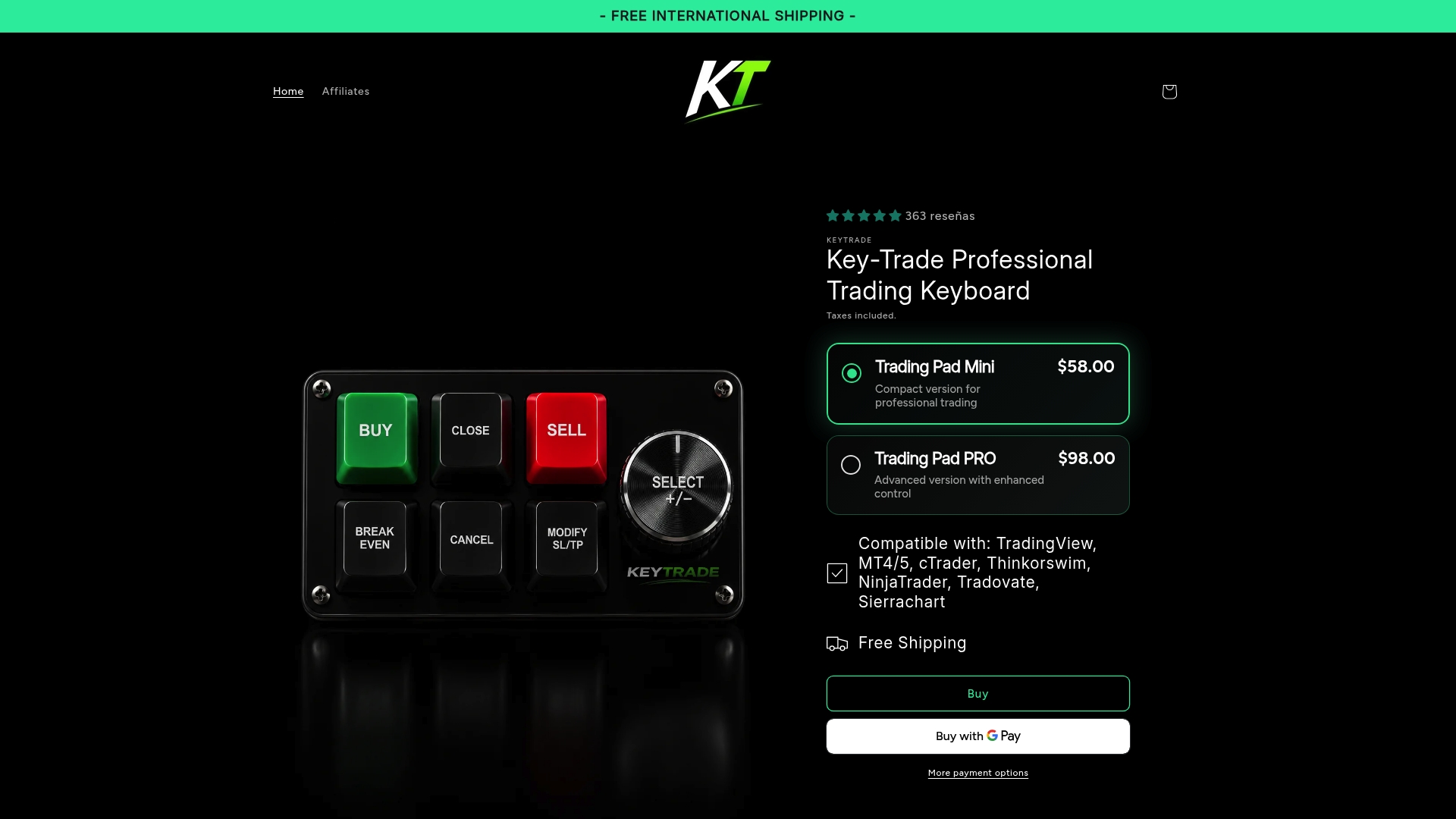
- Explora la línea actual en la colección de productos Key-Trade.
- Consulta la página del producto para especificaciones y compatibilidad de plataforma antes de comprar.
- Contacta al soporte directamente para preguntas de limpieza o reparación específicas de tu unidad.
Si un derrame o una tecla pegajosa te hace sopesar una reparación frente a un reemplazo, un taller de reparación a menudo puede volver a poner un teclado en funcionamiento más rápido de lo que tú podrías obtener piezas nuevas. Cuando estés listo para un teclado diseñado para una ejecución de operaciones rápida y repetible, visita la colección Key-Trade para ver los modelos actuales.
De dónde provienen estas instrucciones de limpieza
- La guía de mantenimiento de teclados mecánicos de HP cubre niveles de limpieza y recuperación de interruptores.
- La guía de limpieza de equipos de Dell y la guía de limpieza de Apple cubren el manejo seguro de exteriores.
- Un teclado limpio y fiable también reduce el tipo de errores de entrada que provocan pérdidas por "dedazos" (fat-finger trading).
Fuentes
- Cómo limpiar y mantener tu teclado mecánico | HP
- Guía para mantener limpios tus equipos Dell Technologies | Dell US
- Cómo limpiar tus productos Apple - Soporte técnico de Apple
Preguntas frecuentes
¿Con qué frecuencia debo limpiar mi teclado de trading?
Las limpiezas rápidas funcionan bien semanalmente para uso ligero y cada dos o tres días para horas de trading intenso, con una limpieza regular de extracción de teclas mensual y una limpieza profunda cada seis a 12 meses. Ajústalo hacia arriba si comes o bebes en tu escritorio regularmente.
¿Es seguro usar alcohol isopropílico al 70%?
70% isopropyl is fine for wiping exterior surfaces, similar to guidance from Apple on external cleaning. For internal switch work, 90%+ is preferred because it evaporates faster and carries less water, reducing the risk of moisture reaching the contacts, as HP notes.
What should I do if I spill a drink on my keypad?
Unplug it immediately, flip it upside down to drain, and remove nearby keycaps to expose the switches. Blot excess liquid without shaking the device, clean sticky residue with 90%+ isopropyl, and let everything air-dry for at least 24 hours before reconnecting.
Can I disinfect my trading keypad with regular wipes?
Standard disinfecting wipes can be too wet for the gaps between keys and may push moisture into the switches. Stick to a barely damp lint-free cloth or one lightly dampened with isopropyl, following Dell’s guidance on avoiding excess moisture near openings.
When should I stop cleaning it myself and get it repaired?
If a switch still won’t register after a documented alcohol treatment and full dry-out, or if you notice corrosion or a burnt smell, stop troubleshooting and contact support or a repair service. Persistent issues after proper cleaning point to a hardware fault rather than contamination.